
Apa itu WordPress
Sebelum mengerti cara membuat WordPress, kamu harus tahu apa itu WordPress terlebih dahulu. WordPress adalah salah satu platform yang berfungsi untuk membuat website dan blog. Dikutip dari Wikipedia, WordPress adalah sebuah aplikasi open source berbasis CMS (Content Management System) yang cukup populer karena kemampuan dalam memodifikasi sesuai kebutuhan penggunanya. Dikutip dari WordPress, adapun misi WordPress yaitu mengenalkan satu website tiap waktu. Semua orang dapat membuat website sesuka hati dan sesuai keinginan. Selai itu, WordPress didesain dengan sangat mudah khususnya cara membuat WordPress. Semua orang dapat membuat website dalam hitungan menit tanpa pengetahuan teknis sekalipun.

WordPress dibangun pada tahun 2003 ketika Mike Little dan Matt Mullenweg sedang dalam proyek membuat b2/cafelog. Mereka memerlukan website yang elegan dan memiliki arsitektur yang cukup baik untuk mempublish sesuatu. WordPress dibangun dengan bahasa pemrograman PHP dan database MySQ. Saat ini WordPress dibawah lisensi General Public License (GPLv2).
WordPress Blog vs WordPress Web
Apa yang pertama kali kamu pikirkan ketika mendengar kata “WordPress”? Berikut pernyataan tentang WordPress yang biasanya dipikirkan orang:
WordPress adalah website untuk membuat blog. BENAR
WordPress biasanya digunakan untuk akhiran dari nama blog. BENAR
WordPress ada dua jenis. Satu digunakan untuk blog. Satunya digunakan untuk membuat website. BENAR
Semua website perusahaan, website pribadi, website portofolio, website sekolah menggunakan WordPress karena tampilannya sama. KURANG BENAR
WordPress adalah salah satu Content Management System yang dapat digunakan pemula bahkan orang awam sekalipun. BENAR
Nah, WordPress memiliki 2 produk. Yaitu WordPress(dot)com dan WordPress(dot)org. Apa perbedaannya?
WordPress.com
WordPress(dot)com digunakan hanya untuk sekedar “ngeblog”. Kamu dapat menuliskan berbagai pengalaman, sharing informasi, berbagi tutorial atau apapun yang ingin kamu tulis di WordPress.com ini. Kamu tidak perlu membeli domain maupun hosting. Karena, WordPress(dot)com telah menyediakan server mereka untuk di”pinjam” setiap user. Sehingga bagi user yang tidak memiliki hosting, dapat menggunakan kavling mereka. Sehingga, pada alamat user biasanya menggunakan akhiran (dot)wordpress(dot)com. Website dengan akhiran (dot)wordpress(dot)com ini sering disebut dengan blog WordPress.

WordPress.org
Jika user wordPress.com akan dipinjami sebuah lahan/ kavling agar website mereka dapat diakses via internet, sedangkan wordpress.org tidak. Agar WordPress(dot)org dapat berjalan dan website kamu dapat diakses banyak orang via internet, kamu harus membeli domain dan hosting terlebih dahulu. Pada dasarnya WordPress.org ini adalah CMS(Content Management System) layaknya website biasa. Jadi, agar file website WordPress.org ini dapat berjalan dan dilakukan kustomisasi, kamu harus meletakkannya pada hosting. Sehingga, untuk alamat URL dari website yang berbasis WordPress tidak lagi menggunakan akhiran .wordpress.com. Melainkan harus nama domain yang kamu miliki misalnya .net, .com, .id dan sebagainya.
1). Klik link ini >> www.WordPress.com. Setelah terbuka, nanti akan muncul form seperti gambar dibawah ini.
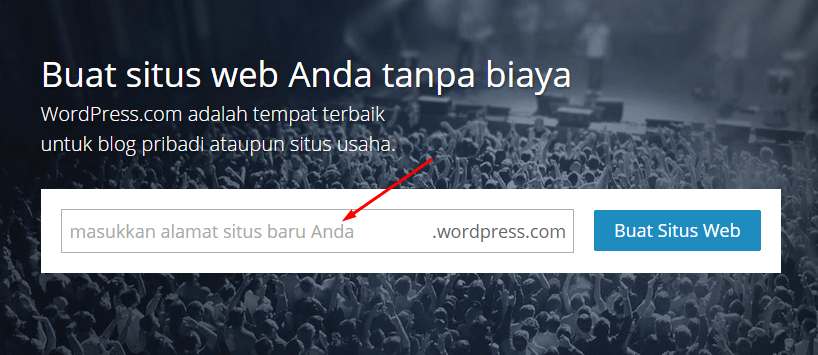
Pilihlah nama blog Anda pada kolom tersebut, nantinya nama ini adalah alamat yang akan digunakan oleh orang lain untuk mengunjungi blog WordPress.com Anda. Jika sudah, lanjutkan dengan mengklik tombol “Buat Situs Web”.Informasi penting!
Nama blog ini hanya bisa digunakan oleh satu pengguna saja, sehingga jika Anda sudah memasukkan nama blog tetapi sistem WordPress menolaknya, besar kemungkinan sudah ada pengguna yang menggunakan nama blog yang hendak Anda masukkan tadi. Untuk itu, cobalah nama lain dan cari yang sedikit unik, sehingga bisa diterima oleh pihak WordPress.
2). Setelah itu, akan muncul form seperti berikut. Isi kolom-kolom tersebut menggunakan informasi yang benar. Nantinya informasi seperti email, nama pengguna (username), dan password, akan selalu Anda gunakan ketika hendak masuk ke halaman panel kontrol blog WordPress milik Anda.
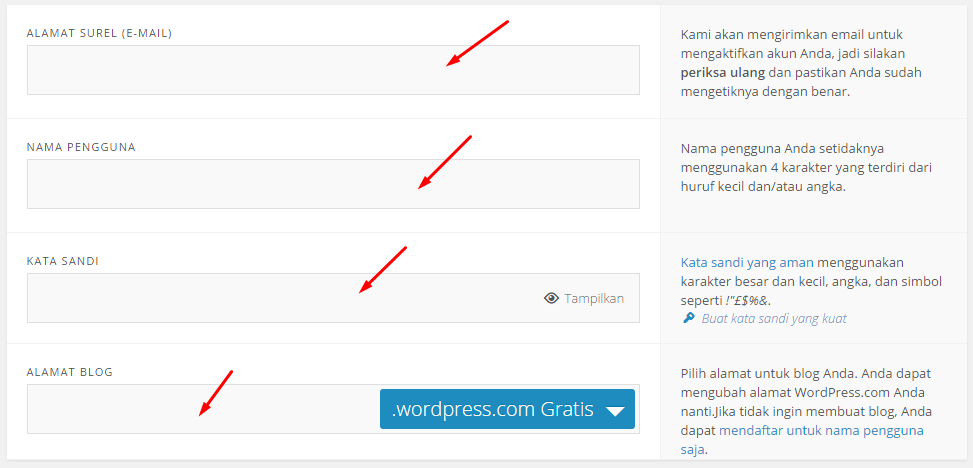
3). Pada kolom Alamat Surel (Email), pastikan Anda menggunakan alamat email yang aktif, dan sering Anda buka. Karena WordPress akan mengirimkan konfirmasi pendaftaran yang dikirimkan melalui email tersebut. Jika Anda belum punya email, mohon buatlah email terlebih dahulu. Bisa di Yahoo, Google, atau yang lain.
4). Pada kolom Nama Pengguna (Username), pilih nama pengguna yang Anda sukai. Mohon untuk diingat baik-baik, jangan sampai lupa, karena nama pengguna ini sifatnya eksklusif dan hanya bisa digunakan oleh satu pengguna saja. Jika username pilihan Anda ditolak, cari nama lain hingga diterima.
5). Pada kolom Kata Sandi atau password, buatlah kata yang sedikit unik, yang kira-kira Anda selalu ingat, namun tidak mudah ditebak oleh orang lain.
6). Nah, jika nama blog yang Anda masukkan tadi tersedia dan bisa diterima oleh WordPress, maka pada kolom Alamat Blog ini akan tertera nama blog pilihan Anda dengan ditandai tanda centang berwarna hijau. Namun jika nama pilihan Anda sudah dipakai oleh pengguna lain, maka akan muncul tanda centang berwarna merah.
7). Jika pengisian informasi pada kolom-kolom di atas sudah selesai, scroll ke bawah mouse pointer Anda, sehingga di tampilan layar laptop / PC Anda terlihat tabel seperti berikut.
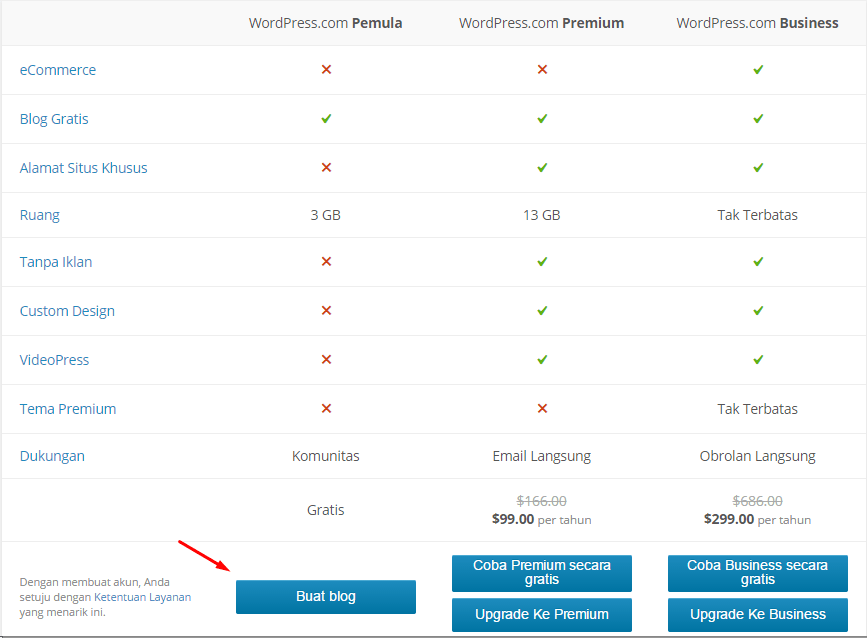
Klik tombol “Buat Blog” yang saya tandai dengan panah merah, karena kita akan membuat versi blog WordPress yang gratisan. dan WordPress akan mengirimkan email konfirmasi berkaitan dengan akun yang baru saja Anda daftarkan.
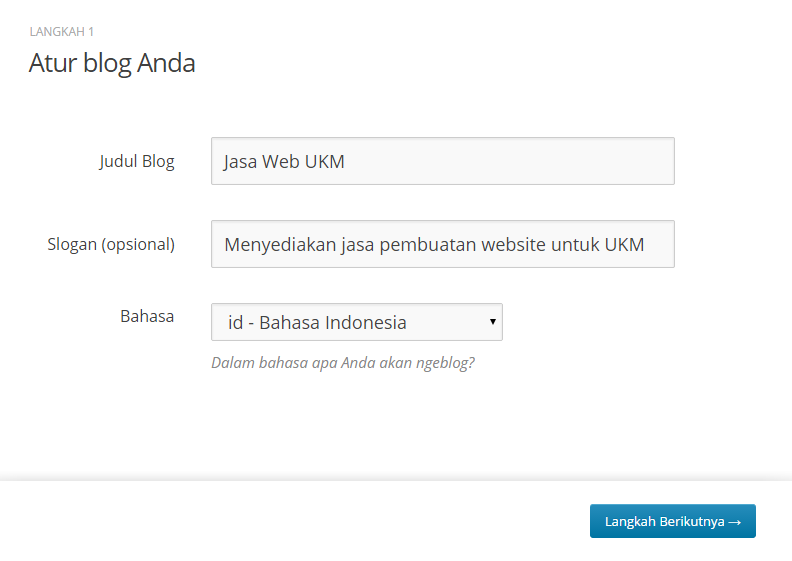
8). Nah, sekarang saatnya Anda melakukan penyesuaian terhadap blog yang hendak Anda pakai. Kurang lebih ada 4 langkah yang bisa Anda ikuti, silahakan klik pada gambar:// SESUAIKAN JUDUL BLOG
// PILIH TEMA BLOG
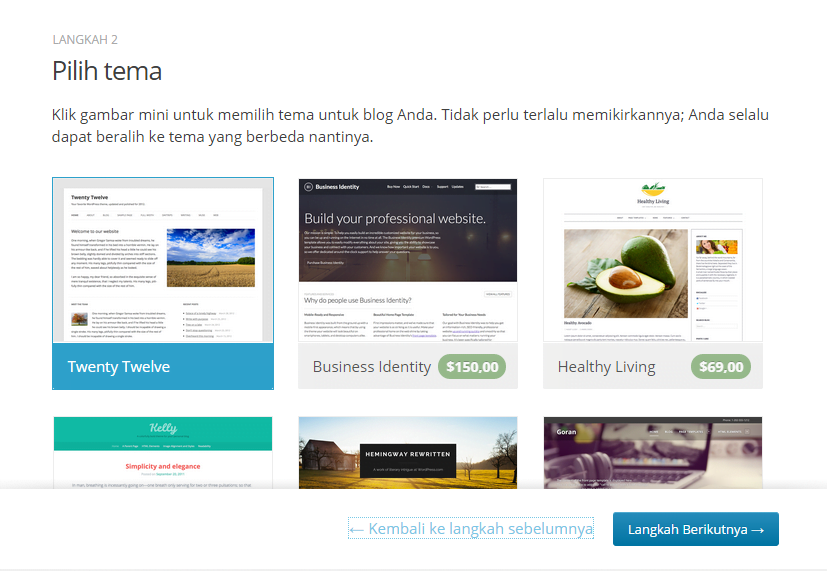
// SESUAIKAN TEMA YANG SUDAH DIPILIH
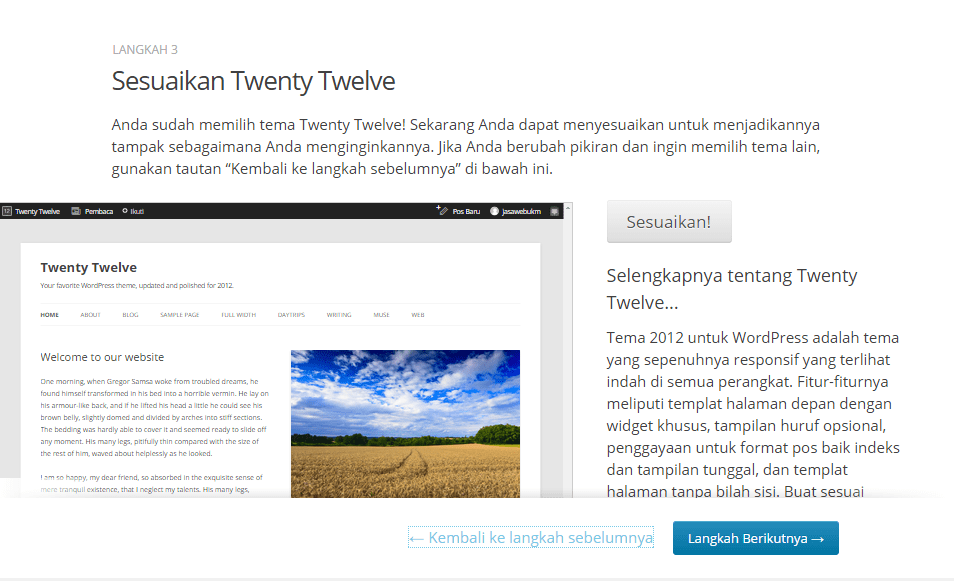
// HUBUNGKAN DENGAN SOCIAL MEDIA
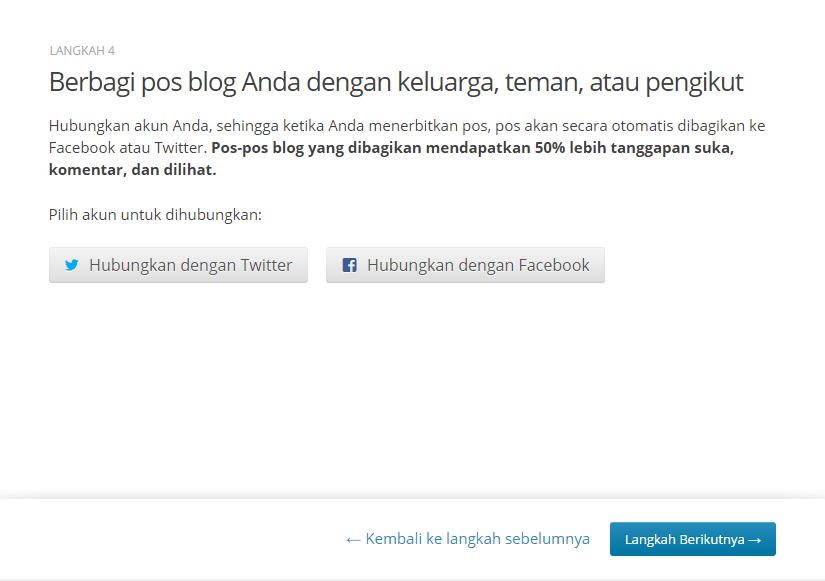
TIPS:
Langkah-langkah di atas merupakan opsional / tidak wajib, sehingga Anda bisa mengaturnya kembali nanti. Klik tombol “Langkah Berikutnya” untuk mempercepat proses. Jika sudah selesai, nanti Anda akan dibawah ke halaman admin panel blog, dan pastikan Anda melihat notifikasi seperti berikut:
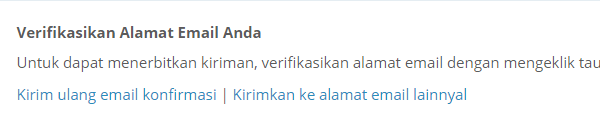
9). Sekarang buka email yang tadi Anda gunakan untuk registrasi di WordPress.com. Klik link aktivasi di email Anda. Jika Anda tidak menemukan email dari WordPress, coba cari di folder spam atau bulk email. Ini contoh email yang dikirimkan oleh WordPress.
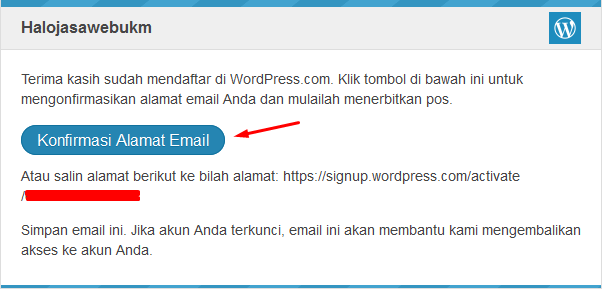
10). Nah, apabila akun Anda sudah aktif, maka akan muncul pesan seperti dibawah ini.
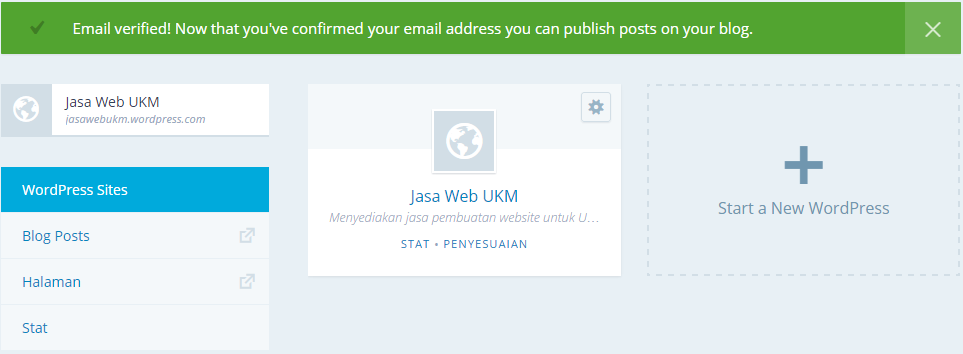
(Itu adalah contoh halaman panel blog WordPress milik saya, dengan nama: jasawebukm.wordpress.com)

Ya, kurang lebih begitulah cara membuat website WordPress di WordPress.com secara singkat. Semoga Anda memahami.. Ingat! Yang terpenting adalah Anda harus membuka email dan melakukan konfirmasibahwa Anda telah mendaftar di WordPress.com (langkah no.9). Itu terpaksa saya cetak tebal karena di bagian ini orang sering terlewatkan atau bahkan lupa.
Cara Menggunakan WordPress
Baiklah, selanjutnya mengenai bagaimana cara menggunakannya, Anda bisa membaca tutorial singkat yang pernah saya buat pada artikel berikut ini dan download file panduan yang ada di dalam artikel:
Dan jika Anda sudah cukup mahir dan mulai terbiasa menggunakan WordPress, Anda bisa mulai membeli domain dan menginstal WordPress di hosting milik Anda sendiri. Panduan ini mungkin bisa membantu.
- Cara memesan hosting dan domain
- Cara install WordPress di hosting
- Cara migrasi konten dari WordPress.com ke WordPress yang ada di hosting
Oke, saya rasa itu dulu yang bisa sampaikan kali ini. Silahkan tinggalkan balasan atau beri tanggapan jika ada yang ingin disampaikan.
Dan apabila Anda merasa artikel ini bermanfaat, bantu saya dan bagikan artikel ini kepada teman-teman Anda, supaya lebih banyak orang yang bisa memanfaatkan teknologi internet dan membuat website untuk kebaikannya.
 GARNIT ONLINE